SPSS Modeler 18.0數據挖掘軟件教程(二) 數據描述性統計與可視化
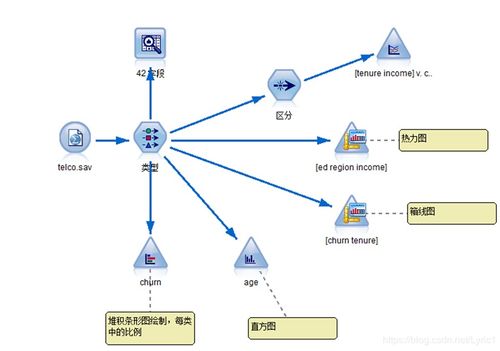
在上一教程中,我們介紹了SPSS Modeler 18.0的基礎界面與數據導入流程。本篇將深入講解數據挖掘的核心前期步驟——數據描述性統計與可視化。這些步驟是理解數據分布、發現潛在規律和異常值的關鍵,為后續的建模與分析奠定堅實基礎。
一、 數據描述性統計
描述性統計旨在通過數值指標概括數據集的基本特征。在SPSS Modeler中,主要通過“輸出”選項板中的節點來實現。
- “數據審核”節點(Data Audit Node):
- 功能:這是進行綜合性描述性統計最強大的工具之一。將其連接到數據源后,執行運行,它會生成一份詳細的報告。
- 輸出內容:
- 基本統計量:對于連續字段(數值型),提供計數、均值、中位數、標準差、最小值、最大值、偏度、峰度等。
- 質量評估:顯示每個字段的缺失值數量與百分比,幫助評估數據完整性。
- 分布圖表:自動為字段生成直方圖(連續變量)或條形圖(分類變量),直觀展示分布形態。
- 操作:將節點拖入畫布,連接數據源,雙擊節點可設置審核的字段和統計選項,然后右鍵執行。
- “統計量”節點(Statistics Node):
- 功能:提供更傳統和定制化的統計量表輸出。用戶可以自由選擇需要計算的統計量(如總和、方差、范圍等)和針對哪些字段進行計算。
- 適用場景:當需要一份簡潔的統計量匯總表,或專注于某幾個特定指標時非常有用。
二、 數據可視化
可視化是洞察數據的眼睛。SPSS Modeler的“圖形”選項板提供了豐富的圖表類型。
- 分布可視化:
- 直方圖:用于查看連續變量的分布情況、中心趨勢和離散程度。可通過“圖形”選項板中的“直方圖”節點創建。
- 條形圖:用于展示分類變量(如產品類型、地區)各水平的計數或比例。使用“條形圖”節點。
- 多變量圖:可以同時查看多個變量的分布及其組合,例如通過面板矩陣圖。
- 關系與對比可視化:
- 散點圖:探索兩個連續變量之間相關性的利器。使用“散點圖”節點,還可以通過“疊加”功能引入第三個分類變量,用不同顏色區分點。
- 線圖:適合展示數據隨時間或有序類別變化的趨勢。
- 盒須圖:用于比較不同類別下連續變量的分布,特別擅長識別異常值。它顯示了數據的中位數、四分位數和極端值。
- 網絡圖與地圖:
- 對于關聯規則或關系數據,可以使用“網絡圖”。
- 如果數據包含地理信息(如國家、省市),可以使用“地圖”節點進行地理空間可視化。
三、 實踐操作流程
- 連接數據源:使用“Var.文件”或“數據庫”節點導入你的數據集(例如,一個客戶信息表)。
- 執行數據審核:
- 從“輸出”選項板拖入“數據審核”節點,將其與數據源連接。
- 雙擊節點,在“設置”選項卡中選擇需要審核的字段。在“質量”和“分析”選項卡中可以配置相關選項。
- 右鍵點擊節點,選擇“運行”。在右側的“輸出”瀏覽器中查看詳細的審核報告,包括統計量表和各字段的分布圖。重點關注缺失值、極端值和分布形狀。
- 創建定制化圖表:
- 假設想分析“年齡”與“收入”的關系。從“圖形”選項板拖入“散點圖”節點,連接到數據源。
- 雙擊節點,在“字段”選項卡中,將“年齡”設為X軸,“收入”設為Y軸。如果想按“性別”區分,可將“性別”字段拖入“疊加”區域。
- 在“外觀”選項卡中可以調整標題、顏色等。運行節點后,即可在輸出窗口看到散點圖,直觀判斷是否存在相關關系或群體差異。
四、 核心價值與技巧提示
- 探索性數據分析(EDA):描述性統計與可視化是EDA的核心。不要急于建模,先花時間“了解”你的數據。
- 異常值處理:通過箱線圖和統計量(如遠高于均值的標準差)識別異常值,并決定是修正、剔除還是保留。
- 相關性與趨勢:利用散點圖和線圖發現變量間的潛在關聯,這可能直接啟發特征選擇或模型構建方向。
- 流程化:所有生成的節點和輸出都可以保存在SPSS Modeler的流(.str)文件中,確保分析過程的可重復性。
通過熟練掌握描述性統計與可視化,你將能更自信地駕馭數據,揭示其背后的故事,并為后續的聚類、分類、預測等高級數據挖掘任務做好充分準備。在下一篇教程中,我們將進入數據預處理階段,學習數據清洗、轉換與集成。
---
本文參考了lyric1在CSDN博客分享的相關知識框架,并結合SPSS Modeler 18.0官方功能進行系統化梳理與實操闡述,旨在為學習者提供清晰的指引。數據處理服務是數據科學項目的基石,而扎實的描述性分析正是這塊基石的第一個關鍵環節。
如若轉載,請注明出處:http://www.planethome.cn/product/67.html
更新時間:2026-01-05 15:16:36